
MikuMikuShadingでトゥーン風のシェーダを作る

こちらからダウンロードして使います。
MikuMikuShading(シェーダエフェクトGUI化ツール) / 針金 さんのイラスト
下準備
MikuMikuShadingを起動します。ファイル>新規作成をします。
編集モードはFullモード。プラットフォームはMMDユーザならMMD、MMMユーザならMMMを選択します。
ファイル>モデル読込で使いたいモデルを選択します。
「適用シェーダ」を押します。シェーダエフェクトはHgToonShader、プリセット選択はデフォルトにします。
左下の「出力エフェクト」を押します。保存場所を指定したら「更新」を押します。これでエフェクトが出力されます。保存場所はモデルのフォルダ内にEffectフォルダを作るのがオススメです。
fxファイルをモデルに適用します。
サブセット編集
次に、サブセット編集をクリックします。ここでどうかけわけるかを決めます。同じシェーディングをする材質をまとめることで非常にスッキリと楽にかけわけることができます。
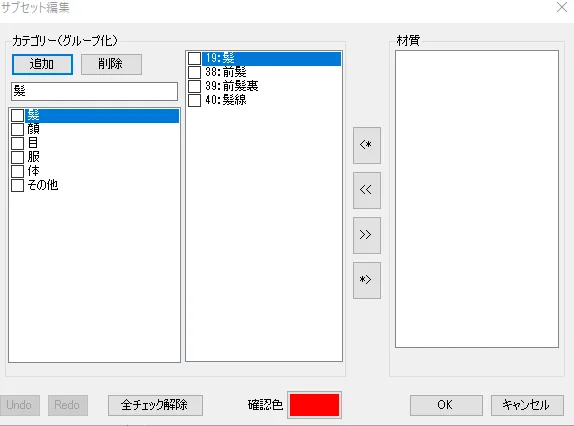
まずカテゴリーから追加を押します。すると新規1というカテゴリができると思います。これは適宜リネームして下さい。例えば今回は「髪」というカテゴリを作ります。
「髪」に含まれる材質を一番右側で選択します。できたら<*マークを押します。するとカテゴリの中に選んだ材質が入ってると思います。これを繰り返して材質をカテゴリー別に分けます。
保存
ここまでできたらパラメータを保存します。MikumMikuShadingでは、.sapというファイルでパラメータを保存していきます。fxファイルは更新ボタンでガンガン上書きし、.sapファイルは差分をとっておくイメージになります。ファイル>パラメータ保存からパラメータを保存しましょう。
パラメータ調整
全体でざっくり調整し、細かいところは個別に設定します。
パラメータをいじったら更新を押すことでMMD側でも反映されるようになります。以降、MMDでモデルの陰影を確認しながら調整していきます。
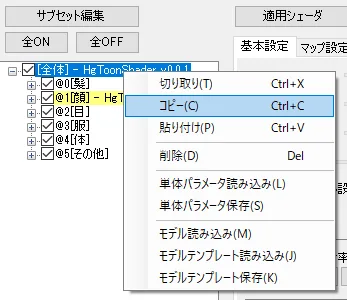
材質の上でコピーし、材質に貼り付けてパラメータをコピーすることができます。
基本設定
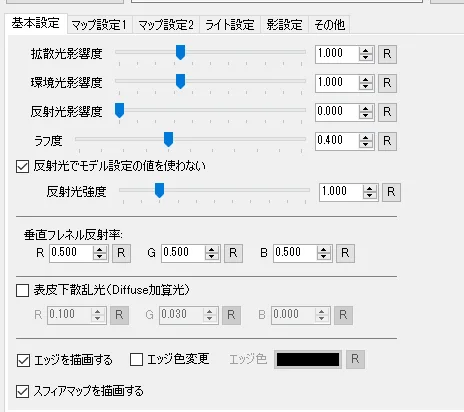
反射光影響度を0にします。(服では0.4程度にすることもあります)拡散光、環境光で明るさを調整できますが微調整用に使うことが多いです。
マップ設定1
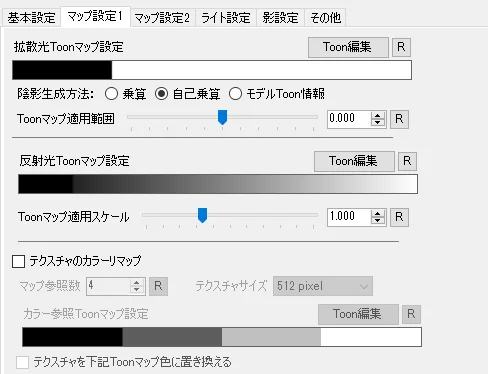
Toon編集で影のかかり方を変えられます。私はパキッとさせたいので上のようにすることが多いです。
陰影生成方法は乗算にしたりしなかったりします。
マップ設定2
ここは使いません。
ライト設定
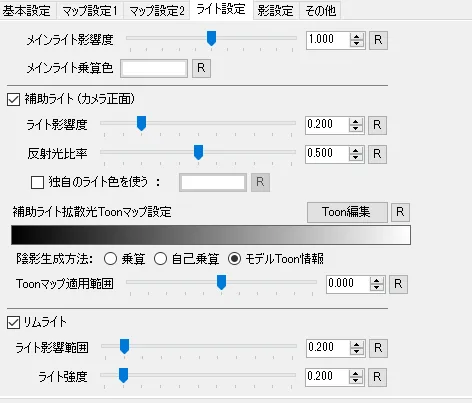
メインライト影響度で明るさを調整します。
補助ライトの拡散光Toonマップ設定をモデルToon情報にします。
リムライトはお好みで。
影設定
影濃度で影の濃さを調整します。
セルフシャドウの生成方法は、私は標準セルフシャドウにチェックを入れています。Excellentshadowを使う人はそちらにチェックをいれるといいでしょう。顔材質はLocalShadowを使うという人は顔材質のみLocalShadowを使うと良いと思います。
その他
顔材質のみ法線を顔方面に補正にチェックを入れることがあります。
このシェーダを使ったエフェクト構築
以前記事を書いたのでこちらも合わせてどうぞ。
関連記事
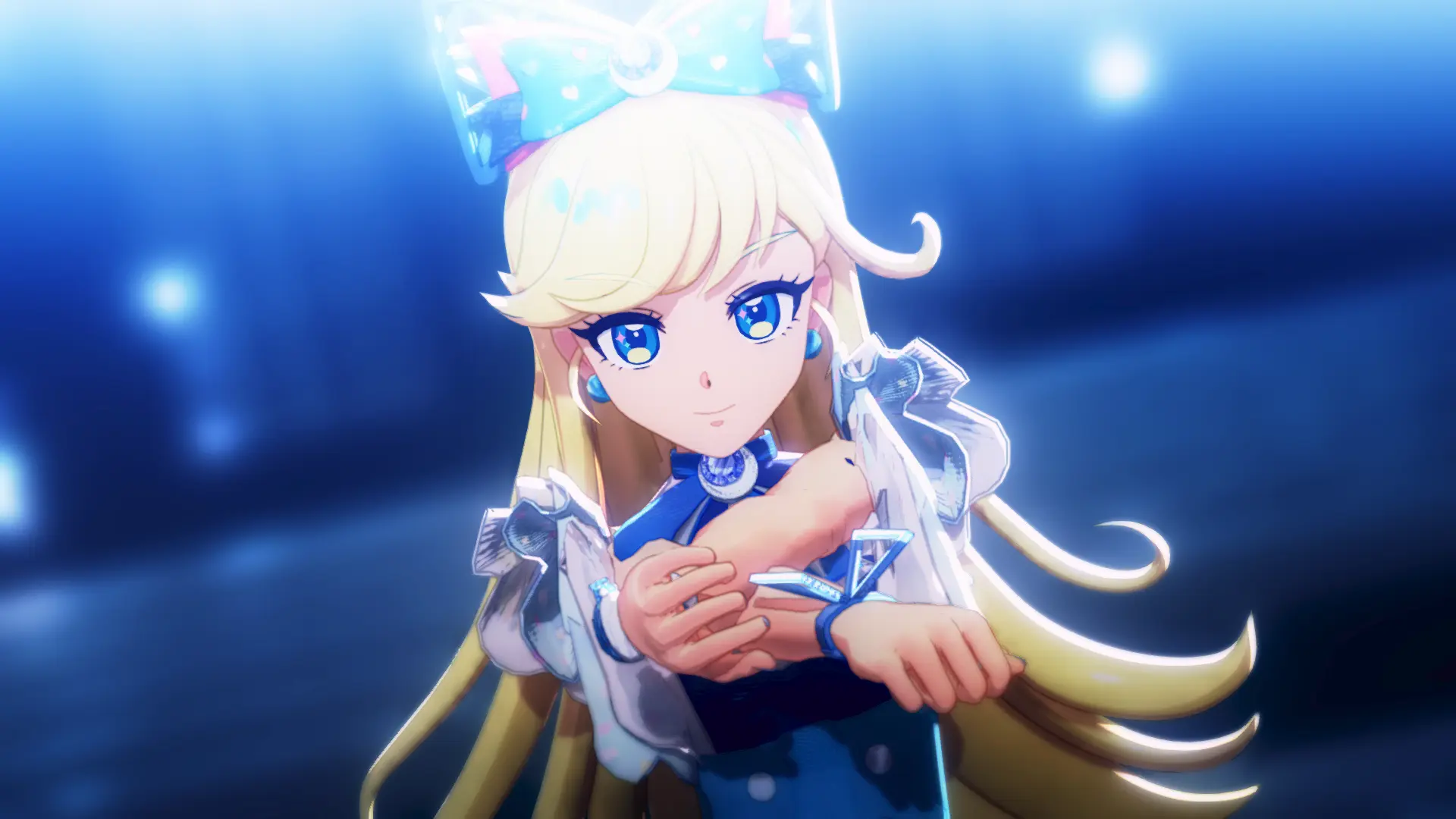
HgToonshader中心の順光トゥーンエフェクト構成
自分用メモ。手軽さと色味の調整のしやすさのバランス、リアルとトゥーンのいいとこ取りみたいなのを目指しました。要求PCスペックは重め。

HgSpotLightでキャラをマスクしたい時
HgSpotLightでキャラクターにHgSpotLightが当たってほしくない時、つまりマスクしたい時、チェックを普通に外すとキャラクターが透明になる。この現象を回避するにはExclude同梱のDrawTransParent.fxをHgSL_DrawRTのタブでモデルに適用するといい。
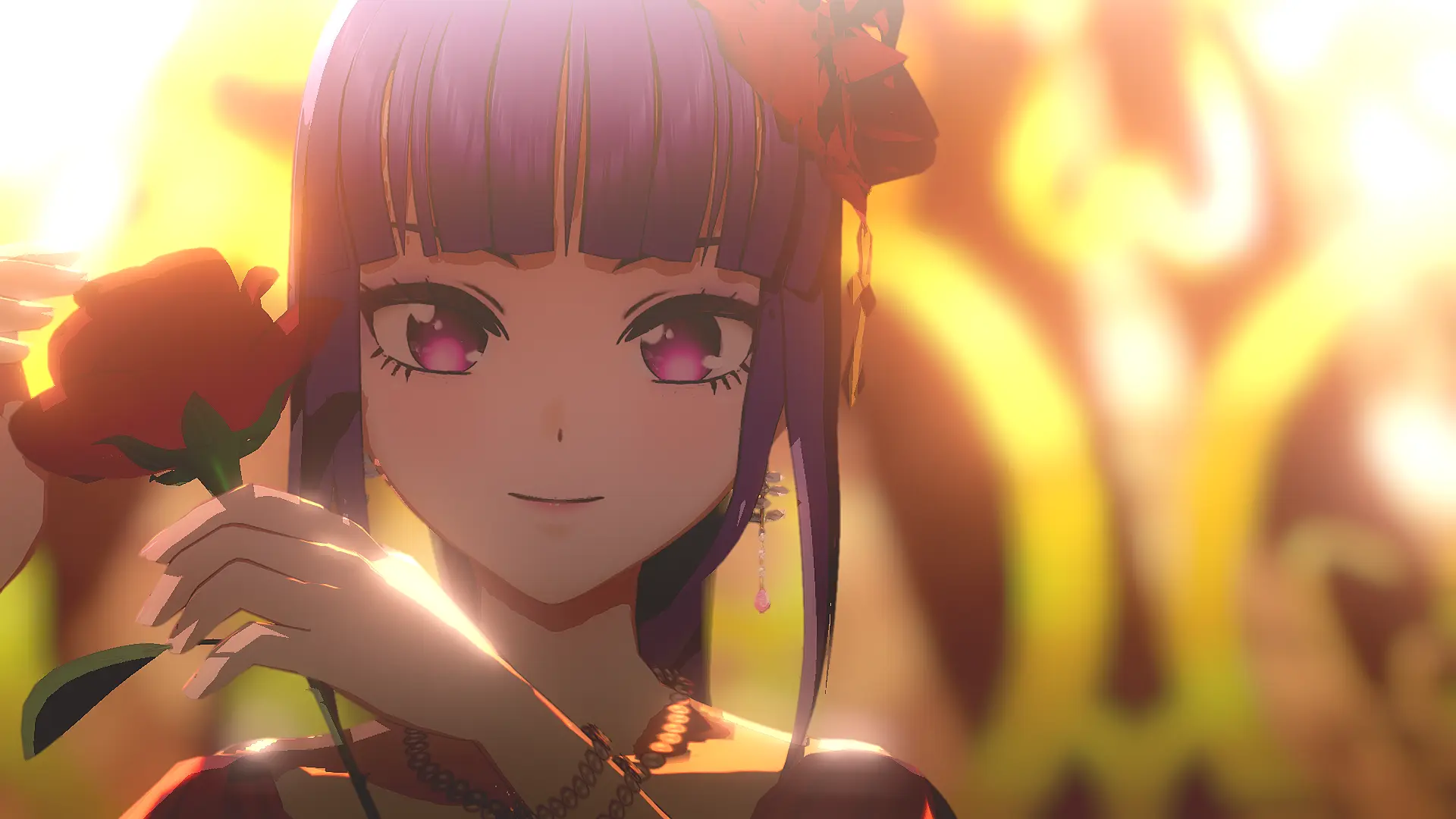
【2026年最新版】最近のエフェクト構成についてメモ
エフェクト記事もずいぶん古くなってしまったので、最新の動画で使った構成を自分用メモも兼ねて公開します。
生き生きとした表情にするためのFollowingEye設定値
モデルに魂を吹き込んだ表情にするには目線追従がマストです。しかし、モデルの視線を手動でカメラ目線にするのは手間がかかります。そこで出てくるのが「Following Eye」です。これはとても便利なのですが、デフォルトの設定では目がぎょろっと...