
Postmovie改変を自作する方法

PostMovie_○系.fxをコピーしてPostMovieNew.fx(仮)とリネーム、PostMovie_○系.xをコピーしてPostMovieNew.x(仮)とリネームして、PostMovieNew.xをMMDに読み込んで下さい。
PostMovieNewのTr値は0.4くらいがおすすめです。
PostMovieNew.fxをメモ帳で開いて以下の数値をいじります。数値をいじったら上書き保存して下さい。これでMMD上に変更が即時に反映されると思います。
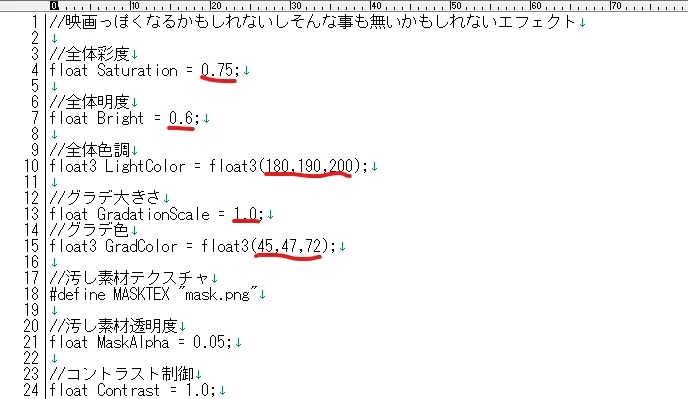
全体彩度:数値が低いほどグレースケールに、数値が高いほど彩度が高くなります。
明度:数値が高いほど明るく、数値が低いほど暗くなります。
全体色調:全体の色合いです。RGB値です。個人的には、ここの数値を暗めに、グラデ色を明るめにする方が綺麗になる印象です。RGB値はこちらを参考に決めるといいでしょう。ただあまり思い通りの見た目になりづらいので最初から細かい色合いは目指さず、保存して調整することを繰り返しましょう。最初に全体色調とグラデ色とグラデ大きさを決めたら彩度や明度で調整するのが良いと思います。
グラデ大きさ:グラデーションのかかり具合です。左上からかかります。0で完全にかからなくなります。
グラデ色:グラデーションの色です。全体色調の要領で調整します。
私も以前PostMovie改変を作ったので参考にどうぞ。デフォルトの数値から大きく変えているのがわかるかと思います。
関連記事

HgToonshader中心の順光トゥーンエフェクト構成
自分用メモ。手軽さと色味の調整のしやすさのバランス、リアルとトゥーンのいいとこ取りみたいなのを目指しました。要求PCスペックは重め。

HgSpotLightでキャラをマスクしたい時
HgSpotLightでキャラクターにHgSpotLightが当たってほしくない時、つまりマスクしたい時、チェックを普通に外すとキャラクターが透明になる。この現象を回避するにはExclude同梱のDrawTransParent.fxをHgSL_DrawRTのタブでモデルに適用するといい。
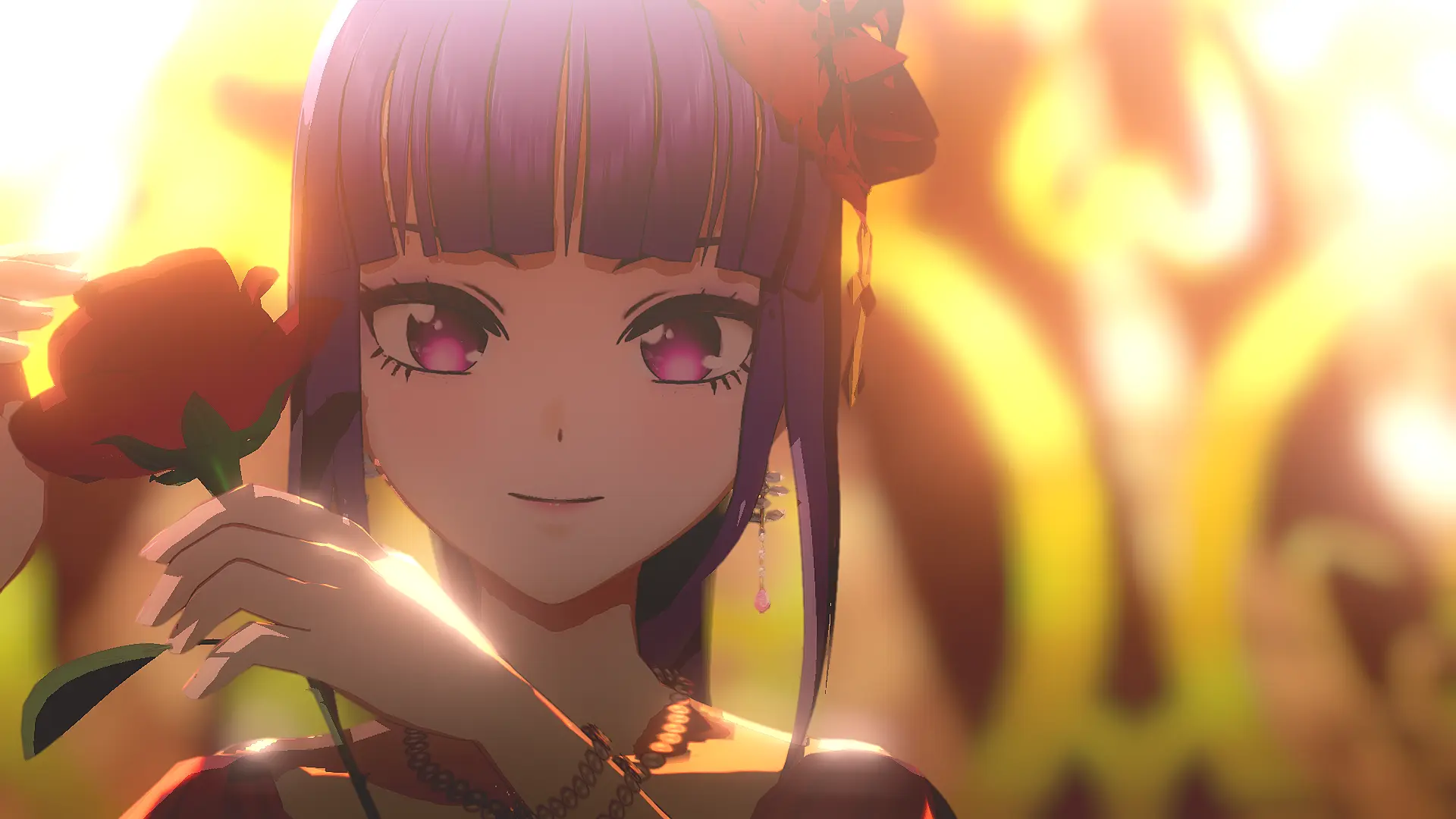
【2026年最新版】最近のエフェクト構成についてメモ
エフェクト記事もずいぶん古くなってしまったので、最新の動画で使った構成を自分用メモも兼ねて公開します。
生き生きとした表情にするためのFollowingEye設定値
モデルに魂を吹き込んだ表情にするには目線追従がマストです。しかし、モデルの視線を手動でカメラ目線にするのは手間がかかります。そこで出てくるのが「Following Eye」です。これはとても便利なのですが、デフォルトの設定では目がぎょろっと...