
Face and LipsでつけるMMDリップ作成法

リップ作成法を色々試したのですがこの方法に落ち着きました。
準備として音源からボーカルを抽出し、音を増幅させて波形を見やすくします。
波形を頼りにモーフを打ち込んでいきます。
ボーカルリムーブ
方法は色々あります。「ボーカルリムーブ」で検索してみましょう。
その後、ボーカルのみ音源をAudacityにいれてコンプレッサーと増幅をします。
音割れしない程度でいいでしょう。
Face and Lips作業
Face and Lipsの詳しい説明は割愛します。
オプション
モーフの山の形をオプションから変更します。
上部ツールバーからツール>オプションで開きます。
アイテムを以下の形にしてください。
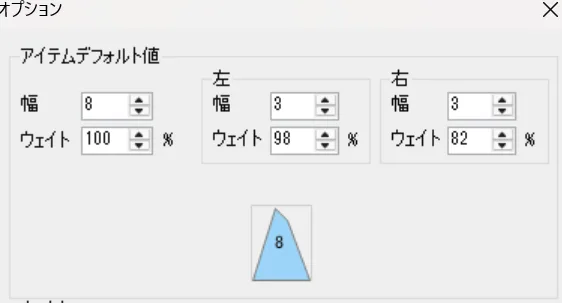
これが口を最速で開いた時の値となります。
打ち込み
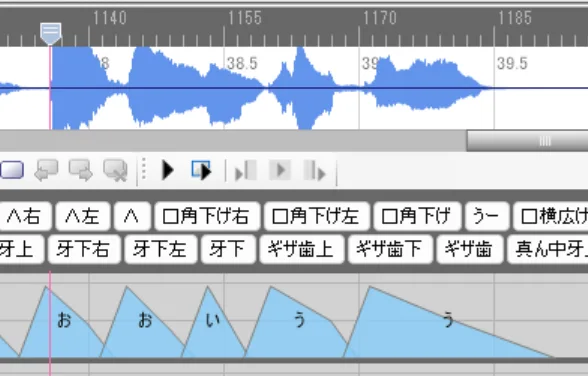
波形が来るところで合わせてアイテムを打ち込みます。
上の段からドラッグ・アンド・ドロップしてもいいのですが、ホットキーをおすすめします。
デフォルトだと英字キーの「A」「I」「U」「E」「O」がそのまま「あいうえお」に対応しています。
例えば、上の図では歌詞が「おもいつく」なので、波形の初めにカーソルを合わせ、「お」「お」「い」「う」「う」と打ち込みます。
音が伸びているところは後ろをひっぱり伸ばします。自分が声を出す時のことを考えてみてください。音を伸ばしはしても発生速度は変わらないと思います。発生は3Fのまま変えず、後ろの音だけ変えてください。
フレーム移動音は信用しないでください。ズレています。
再生時の音は合っています。再生時の音と波形を信じてください。
重複モーフを調整
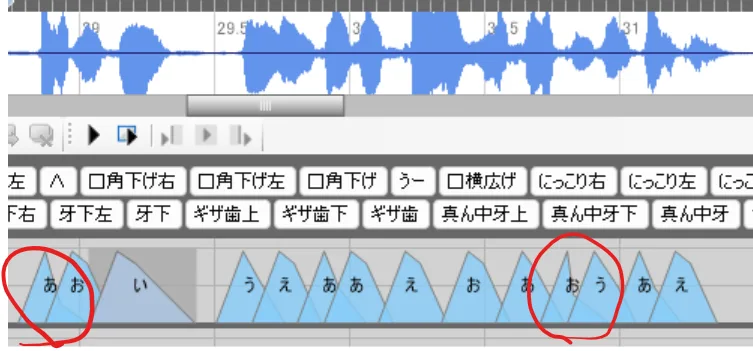
主に早口などのケースです。
「あ」「お」のように違うモーフが重なってる時は、上のように台形上辺の右側を少し下げ、ブーメラン型になるようにしてください。
というのも、2つ重なってる時は口が広がりすぎてしまうのです。
例えば「あ」と「あ」が重なってる時は「あ」60%で処理されますが、「あ」と「お」が重なってる時は「あ」60%「お」60%で処理され120%の口が開くことになるのです。
説明は以上となります。このやり方になってリップが爆速になりました。機械的にできてリズム感なども不要なので、行き詰まっている方やリップが苦手な方は試してみてください。
関連記事
内股化モーフでかわいく踊ろう
女の子モデルに男性用モーションを流し込んだ時などに使えます。モーションががに股になって違和感がある時に使うと効果があります。

生き生きとした表情にするためのFollowingEye設定値
モデルに魂を吹き込んだ表情にするには目線追従がマストです。しかし、モデルの視線を手動でカメラ目線にするのは手間がかかります。そこで出てくるのが「Following Eye」です。これはとても便利なのですが、デフォルトの設定では目がぎょろっと...
モーショントレースのやり方についての解説講座
やっとモーショントレースができるようになったので解説です。まだまだ未熟者ですが、これからモーショントレースを始めたい方の参考になれば幸いです。使う準標準ボーンは上半身2、グルーブ、腕捩り、手捩り、親指0です。準備動画の用意動画を用意します。...
荒ぶる物理演算を修正する方法
トレースモードを使い物理オンオフ ①破綻しすぎる所のモーションを修正する ②トレースモードを使い物理演算の破綻するところだけ修正するor物理焼き込みを使うという手順を踏みます。またカメラをいじって映さないという方法も有効です。①まず流し込ん...