
MMDの始め方ガイド2~下準備編【超初心者向け】
前回
初めに
MMDの始め方ガイド、第二回です。 前回は必要なソフトのインストールをしました。
もう少しだけ準備は続きます。 今回はMMD動画の流れから解説し、後でつまづかないための更なる下準備をしていこうと思います。 予想以上に長くなってしまったため、MMDで実際に踊らせたりというのは次回にまわします。
まだ必要なソフトをダウンロードしてない、という方は前回の記事をご覧ください。
MMD動画の流れ
実際に見た方が早いでしょう。下の動画をご覧下さい。(音はありません)
MMDの流れ
-
MikuMikuDance.exeを起動します
-
曲を読み込みます
-
MMDにモデルとステージを読み込みます
-
モデルにモーションを読み込みます(モーション=動きです。今回はダンスを指します)
-
カメラを読み込みます
-
エフェクトをかけます。画面がリッチになります
なにやら新しい言葉がたくさん出てきましたが心配しないで下さい。ひとつひとつ、一緒にやっていきましょう。
ところで、今はこのうちMMD本体しか手元にありませんね?モデルもステージもダンスのモーションもなにもありません。 というわけで、これらもダウンロードしてきましょう。
モーションやカメラをダウンロードしよう
MMDに必要なもの
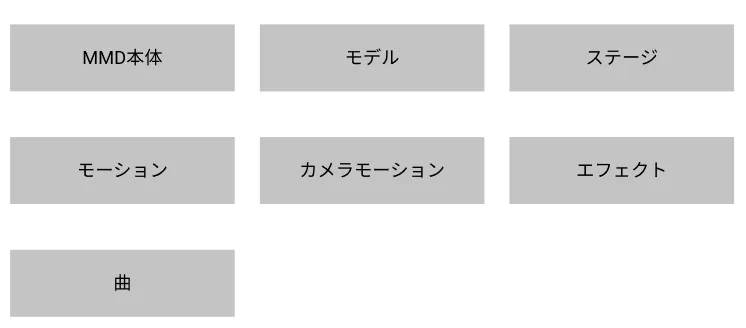
MMD本体は既にダウンロードしてきましたね。
モデル、ステージ、モーション、カメラ、エフェクトはすべて有志がネットで配布してくれています。 (自分で作ることもできます。自分で作った方が表現の自由度は飛躍的に上がりますが、その話はまたいずれ。)
今回はこのうちエフェクト以外をダウンロードしていきます。エフェクトに関しては話すことが多いので次回にまわします。
モデル・モーション・カメラ・ステージのDL
さて、ニコニコ動画に行きましょう。 大抵の方はニコニコ動画で配布してくださっています。
-
モデル:MMDモデル配布あり
-
モーション:MMDモーション配布あり
-
カメラ:MMDカメラ配布あり
-
ステージ:MMDステージ配布あり
で検索してみましょう。 ステージはニコニコ静画の方がより多くヒットするかと思います。
すると投稿文などに配布先URLが貼られているかと思います。 配布先に行ってダウンロードしましょう。 自分が踊らせたいモデルやモーションをダウンロードしてみて下さい。
フォルダの中を覗いてみると色々入ってると思われます。 それぞれ、
-
モデル:.pmxまたは.pmd
-
モーション:.vmd
-
カメラ:.vmd
-
ステージ:.xまたは.pmx
という拡張子のものが本体です。基本的にこれらをMMDに投げ入れれば動画が作れます。
先程の動画でお借りしたもののURLをここで貼っておきます。
-
モデル:ニコニ立体ちゃん
-
モーション:lamb(yurie様)
-
カメラ:lamb(市様)
-
ステージ:ダンススタジオ黒(ニクムニ様)
曲について
曲の入手方法については…かなりグレーなやり方もあったりするのでとくに触れません。
一つ注意点があります。 MMDでは曲はWAVファイルしか読み込みません。拡張子が.mp3などになっている場合は.WAVに変換して下さい。
mp3からWAVに変換する方法はそれこそたくさんありますが、一番手っ取り早いのはAudacityを使う方法でしょうか。
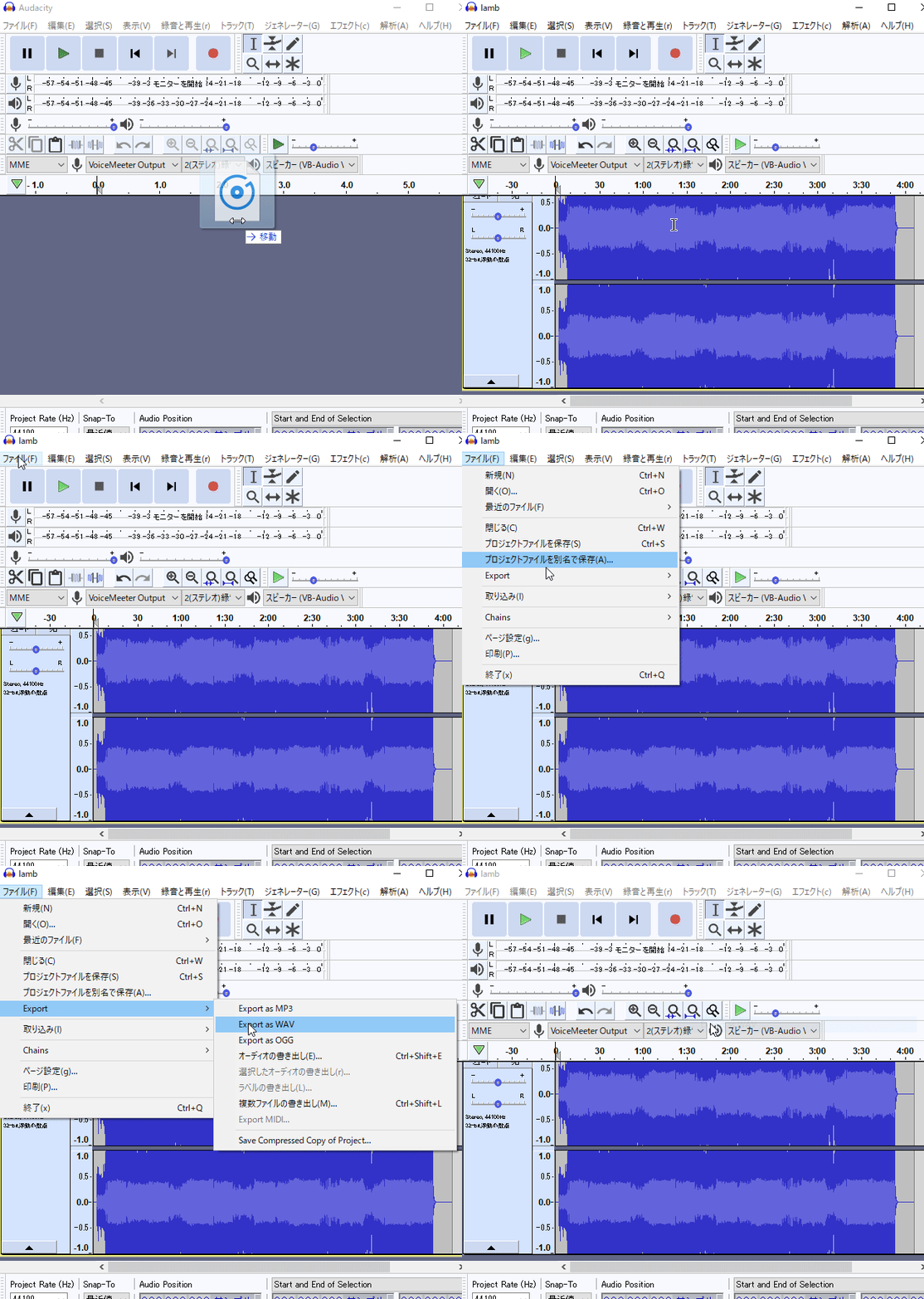
Audacityを使う方法
また、lambのリンクも貼っておきます。滅茶苦茶いい曲なのでぜひ聞いてみて下さい。
PMXEditorを使って必須ボーンを入れよう
さあモデルを踊らせよう!…とMMDを起動するのはちょっと早いです。 その前にやることがあります。
落としてきたファイルを解凍させ、フォルダの中身を見てみましょう。 今回見てほしいのはモーションフォルダです。 同梱されているテキストファイルを読んでみましょう。 これは利用規約です。
ご注意 ・上半身2必須です(2は半角)つま先IK グルーブ 腕捩じり 肩キャンセルボーンなどは未使用です ・改変 修正 ほかの曲に合わせてモーション切り貼りなどはお好きにどうぞ~
・再配布・商業利用は不可でお願い致します ・モデルによってしゃがみの動きがおかしくなるので その場合はセンターの上下や下半身ボーンの角度を調整して頂けるとありがたいです
・モーションは sm22013530 こちらの音源に位置を合わせております
lambモーション同梱のReadme.txtより
lambのモーションのReadmeにはこのようなことが書かれていました。
「上半身2必須です」と書かれていますね。モデルにこの「上半身2」がないと奇妙な動きをしてしまいます。 モデルモーション双方の規約違反になってしまいます。
この「必須ボーン」をいれるのに、先程落としたPMXEditorを使うのです。 ボーンというのは、その名の通りモデルの骨。MMDモデルも骨に合わせて肉体が動くのです。
必須ボーンを入れるのは難しくありません。各モーションのReadmeをよく読み、一緒に必須ボーンを入れましょう。
PMXEプラグインをダウンロードしよう
PMXEを開く前に、 プラグインをダウンロードしてきましょう。
プラグインはこれまた有志がネットで配布してくださっているもので、 面倒な作業を簡略化したり便利な機能を追加したりしてくれます。
今回使うのは 準標準ボーンプラグイン 。 そぼろさんという方が作られました。MMD界隈で最も有名なプラグインだと思います。
ダウンロード→準標準ボーンプラグインの解説動画
概要欄からそぼろさんのOneDriveに飛んだら、PMDE_Plugins>SemidoubleBoneを選択してダウンロードしましょう。
※動画のURLが2022/1/22現在リンク切れしているので、そぼろさんのonedriveのURLを貼っておきます。
※2022/4/14現在、一部の環境でダウンロードができないことがあるようです。その場合、一度onedriveにログインしてから再度ダウンロードしてみて下さい。
PMXEプラグインを使えるようにしよう
さて、ダウンロードしてきましたか?
準標準ボーンプラグインに限らず、PMXEプラグインをダウンロードしてきたらまず 圧縮フォルダを右クリック→プロパティを開き、「許可する」にチェックをつけましょう。 やり方はMMDの始め方ガイド1~インストール編【超初心者向け】をご覧ください。
これやらないと「読み込みに失敗しました」「アセンブリ、または依存関係が…」のエラーに泣く羽目になります。
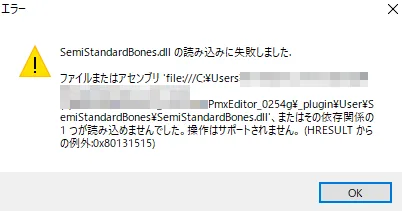
許可するにチェックをいれたらPMXEのフォルダに行き、 _plugin>Userに投げ入れます。 フォルダを投げても、中にある.dllファイルを直接入れてもどちらでも構いません。
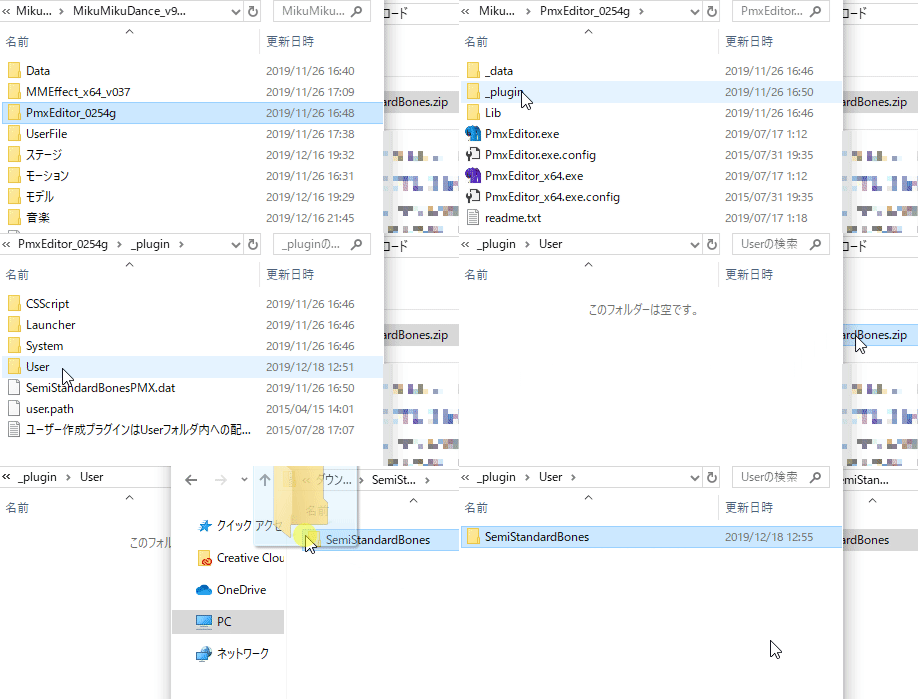
これで準備は整いました!
準標準ボーンプラグインを使おう
PMXEを起動します。 (ここで変なエラーが起きたりそもそも起動しない人は前述の注意事項を守ってなかったり必要なランタイムが入ってなかったりしてるかと思われます。詳しくはMMDの始め方ガイド1~インストール編【超初心者向け】や極北Pの起動に失敗する理由をご覧ください。)
うまく起動できましたか?
では次にモデルのフォルダを開いて下さい。 .pmxまたは.pmdというファイルがモデル本体です。 モデル本体を選択してPMXEに投げ入れてみましょう。(灰色の方の画面のファイル>開くからでも開けます)
モデルが表示されましたか?モデルが表示されている方のウィンドウをPmxViewといいます。今回はこちらのウィンドウはいじりません。
灰色の方のウィンドウを見て下さい。 編集>プラグイン>User>SemidoubleBones>準標準ボーン追加(PMX) というのを選択して下さい。
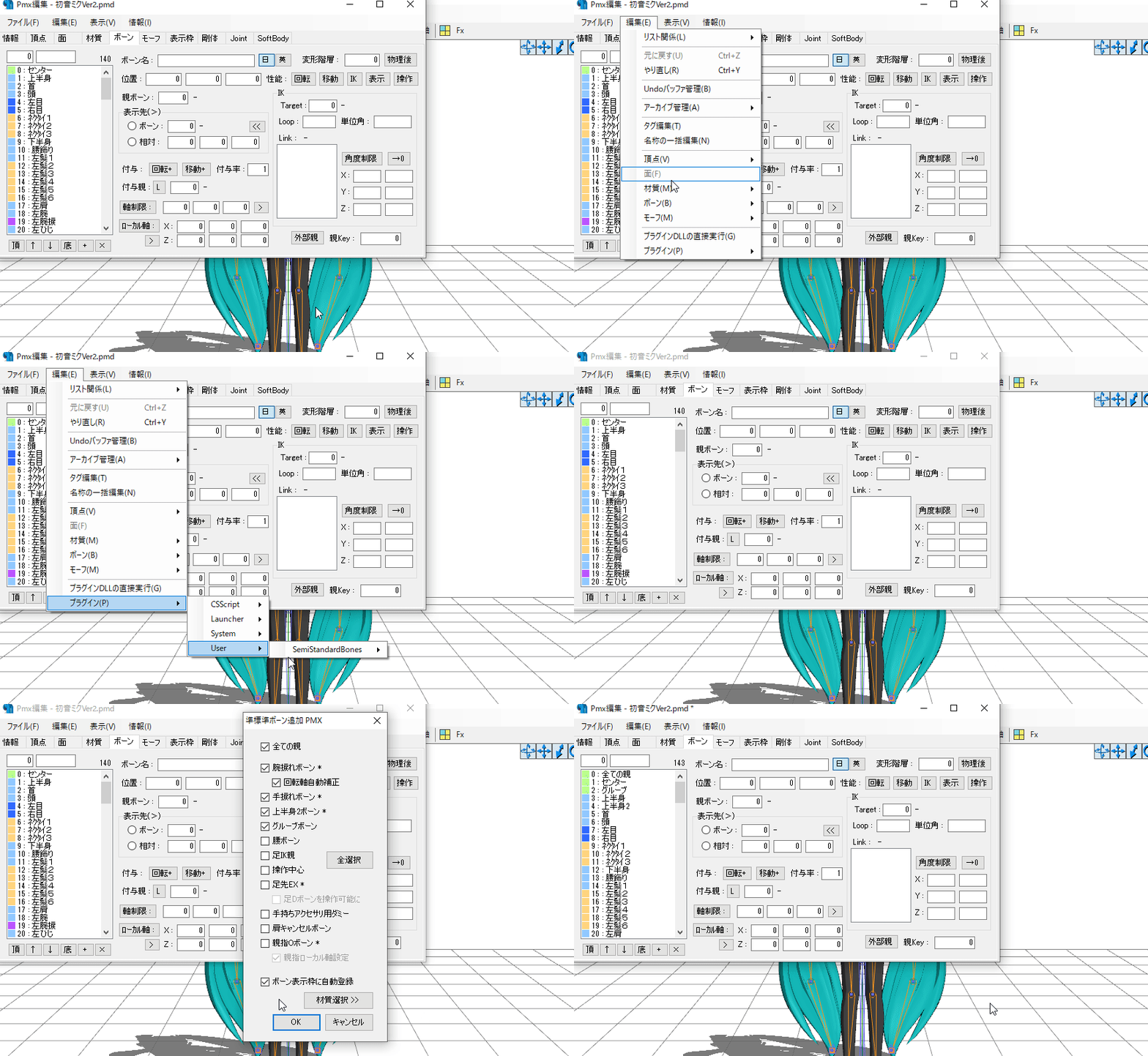
するとウィンドウが出てくるので、必要なボーンにチェックをいれてOKを押してみて下さい。
ここで「追加したボーンはありませんでした」と出ても大丈夫です。もともとモデルに入ってたということなので…
ちなみにここで全部にチェックいれても構いませんが、足Dとか操作中心とかはわりとややこしくなるので必要と言われてない限り入れないほうがいいかもしれませんね。
灰色の画面の左から5つ目、ボーンタブを押すと上半身2があるのが確認できるかと思います。
では、モデルを保存しましょう。 別名保存推奨です。 左上のファイル>名前を付けて保存を選択して、「初音ミク準標準.pmx」のように違う名前で保存して下さい。
これで準備は完了です。 モーションをダウンロードしたらReadMeを読み、必須ボーンを入れる。 守れないとトラブルになります。習慣をつけておきましょう。
規約について
今回はモーションの利用規約だけ読みましたが、 ダウンロードしてきたものすべてのReadMeは必ず目を通してください。 特に、youtubeやニコニコ動画に投稿したい方は要注意です。投稿プラットフォームに関する制約が存在する場合もあります。
詳しいことは改めて違う記事に書こうと思っていますが、 知らなかったは通用しません 。 とくに投稿するつもりがある人はきちんと読み込みましょう。
次回
関連記事

【注意】MMDerが新品Windows11を購入する時に避けてほしいPC【モデルが真っ白】
この記事は2023年7月時点のものです。時間が経つにつれて状況が変わる可能性があります。私自身のPCではMMDは動いており、以下の内容は他の方のケースの解決を試みた結果、推察したものとなります。よって、情報の正確性についてはやや不安定なとこ...
MMDの始め方ガイド4~エフェクト・動画投稿編【超初心者向け】
前回初めにMMD始め方ガイドも4回目になりました。今回解説するのはエフェクト。エフェクトは、ざっくり言うと画面をリッチにするものです。エフェクトはもういっぱい種類があって、日々たくさんのMMDerが組み合わせやパラメータを研究しています…モ...
MMDの始め方ガイド3~流し込み編【超初心者向け】
前回初めにMMD始め方ガイド、第3回です。今回は実際にMMDを使ってモデルを踊らせるところまで進めていきたいと思います。MMDの起動MikuMikuDance.exeをダブルクリックします。曲を読み込む用意したWAVファイルを読み込みます。...
MMDの始め方ガイド1~インストール編【超初心者向け】
記事を書く練習も兼ねて、まずはMMDのことを何も知らない人向けの入門記事を書いてみることにしました。MMD動画にもいろいろありますが、この記事ではいわゆるダンス動画のことを解説しています。 実際に踊らせたりという詳しい話は次回にまわして、こ...